常见问题
Windows 设置侦听
简单的说,你开启了麦克风侦听功能就可以在讲话时在音箱中听到自己的声音,一般会有延迟问题。
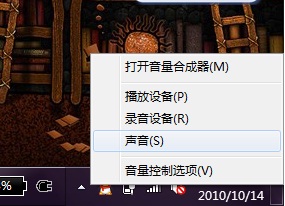
右键单击右下角小喇叭图标,单击“声音”;
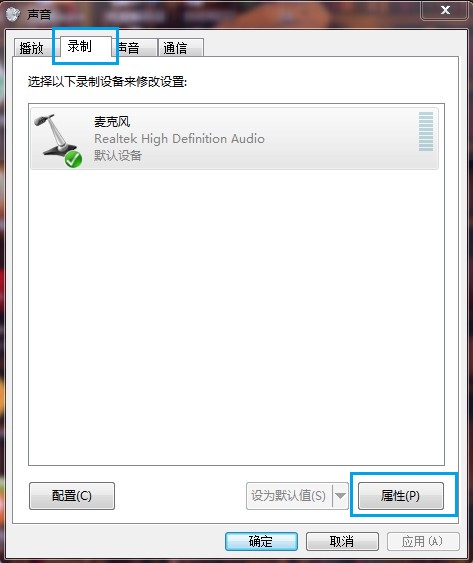
单击“录制”选项卡,单击“麦克风🎤”图标,单击“属性”;
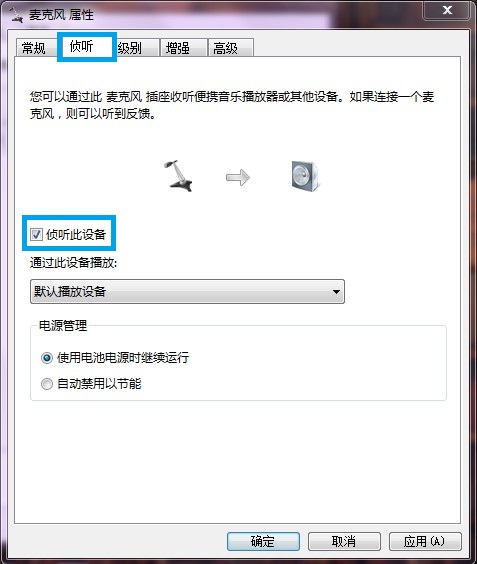
单击“侦听”选项卡,取消“侦听此设备”,应用即可。
Chrome默认禁止Flash设置
在进入课堂,或者使用Flash的时候,地址栏会提示“插件已被拦截”
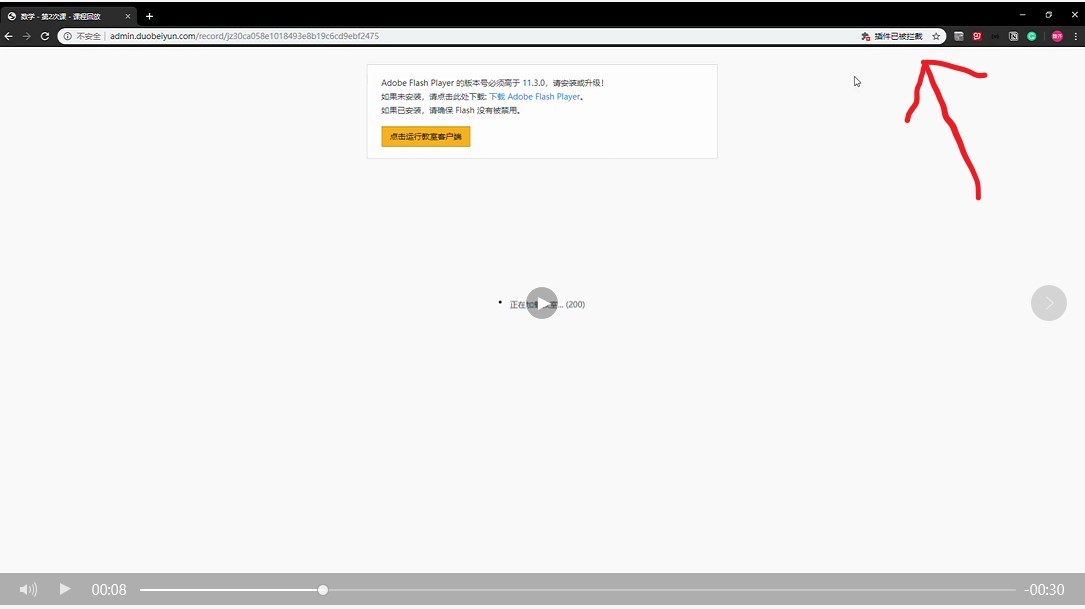
点击地址栏该图标

页面跳转至 设置 您的Flash 设置会一直保留到您退出chrome为止 禁止网站运行Flash(推荐) 点击“开启”
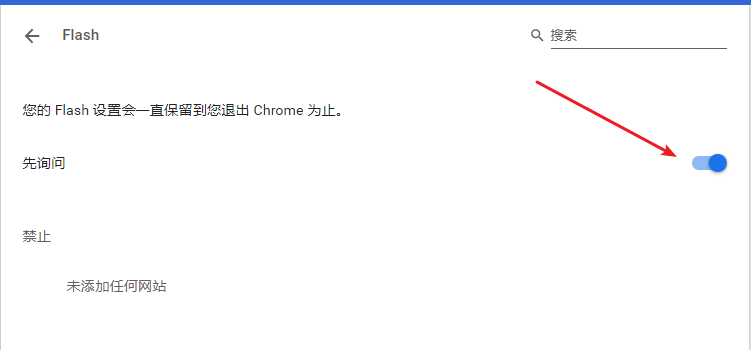
刷新页面,即可成功进入教室
Chrome无法输入中文
Chrome给部分用户开启了Site Isolation功能,看起来这个功能和Flash和输入法有冲突
打开 chrome://flags/#site-isolation-trial-opt-out ,把Default改成Opt-out,重启Chrome
参考:https://blog.csdn.net/guawawa311/article/details/88682756
Windows取消麦克风独占模式
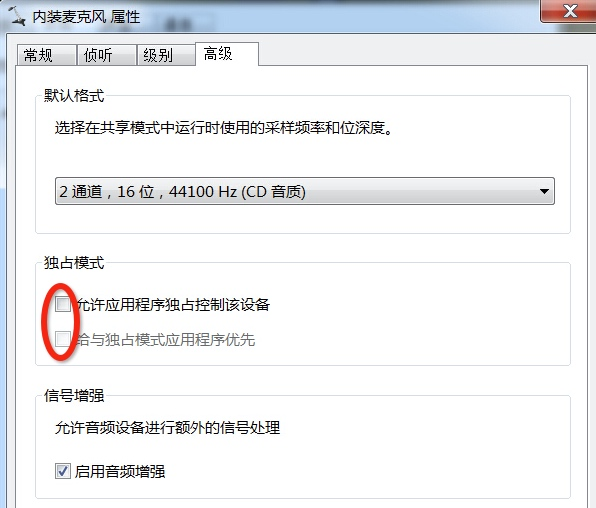
独占模式主要是针对多个程序都在使用麦克风时的优先设置,即当同时存在多个使用麦克风的程序时(常见如qq,yy语音),如果开启麦克风独占模式的话会对讲课效果有影响,如出现怪声,模糊不清等
右键点击任务栏声音合成器

点击录音设备
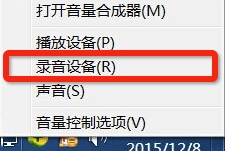
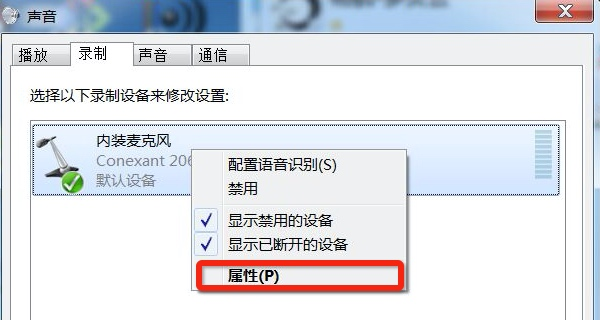
右键点击麦克风,选择属性
点击高级
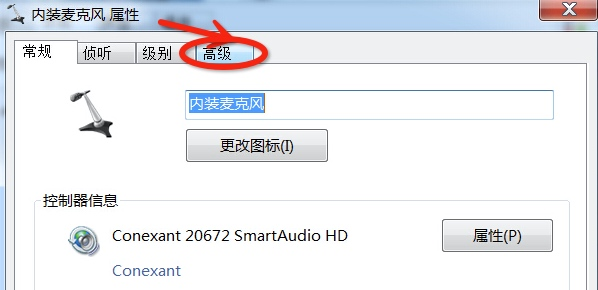
将独占模式内的两个选项的钩去掉,如下图
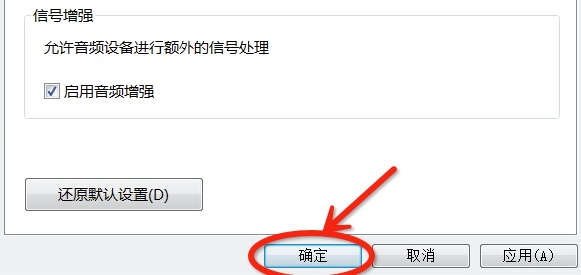
点击确定按钮,完成设置
教室内设置Flah
正常情况下,在第一次进入教室时,会提示用户允许教室访问用户的麦克风和摄像头,如下图所示
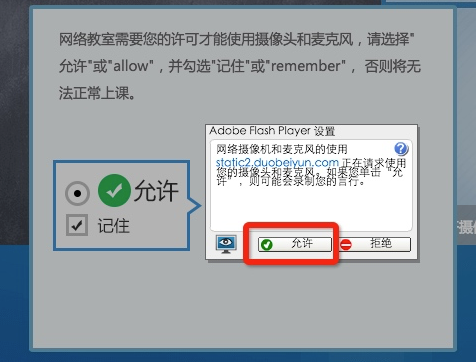
如果不允许flash或者浏览器访问均会造成无法发布音频及视频,使用户无法正常上课
如果用户没有在刚进入教室时选择允许教室访问麦克风及摄像头,并且已经进入教室中,可采用如下方式允许
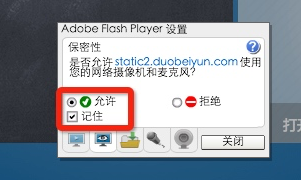
在教室内ppt区域右键,并选择设置选
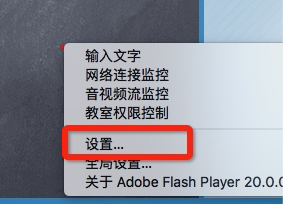
在弹出的窗口内点击允许,并记住该选项
重启浏览器即可
教室状态说明
如果状态更新到203,页面的状态会停在203, 用户无法正常进入教室。表示用户网络有问题,三个 swf 备份都失败

如果多次网络连接失败,请点击测试网络。一般造成这种问题的原因是RTMP协议被禁用。按照提示测试网络后,会给出结论

DNS刷新
特殊情况下站点服务器迁移,或者电脑DNS失效,需要刷新。参考:https://blog.csdn.net/guawawa311/article/details/103437421