环境配置
直播平台运行环境系统包括Windows/Mac两个平台,需要安装相关浏览器及Adobe Flash Player插件。
IOS及安卓平台可以使用“课窝直播”App。
软件安装指南
以下主要介绍浏览器及相关软件安装步骤及注意事项。
浏览器安装
常用的浏览器有Firefox、Chrome、Edge、Safari等浏览器,推荐安装 Firefox 及 Chrome 两款浏览器。
注解
Firefox及Chrome浏览器比较稳定方便;
Firefox浏览器对于Flash限制较少,默认开启;
Chrome浏览器默认禁用Flash,需要开启操作。
Firefox浏览器
- 下载地址
- Mac 平台
下载软件安装包;
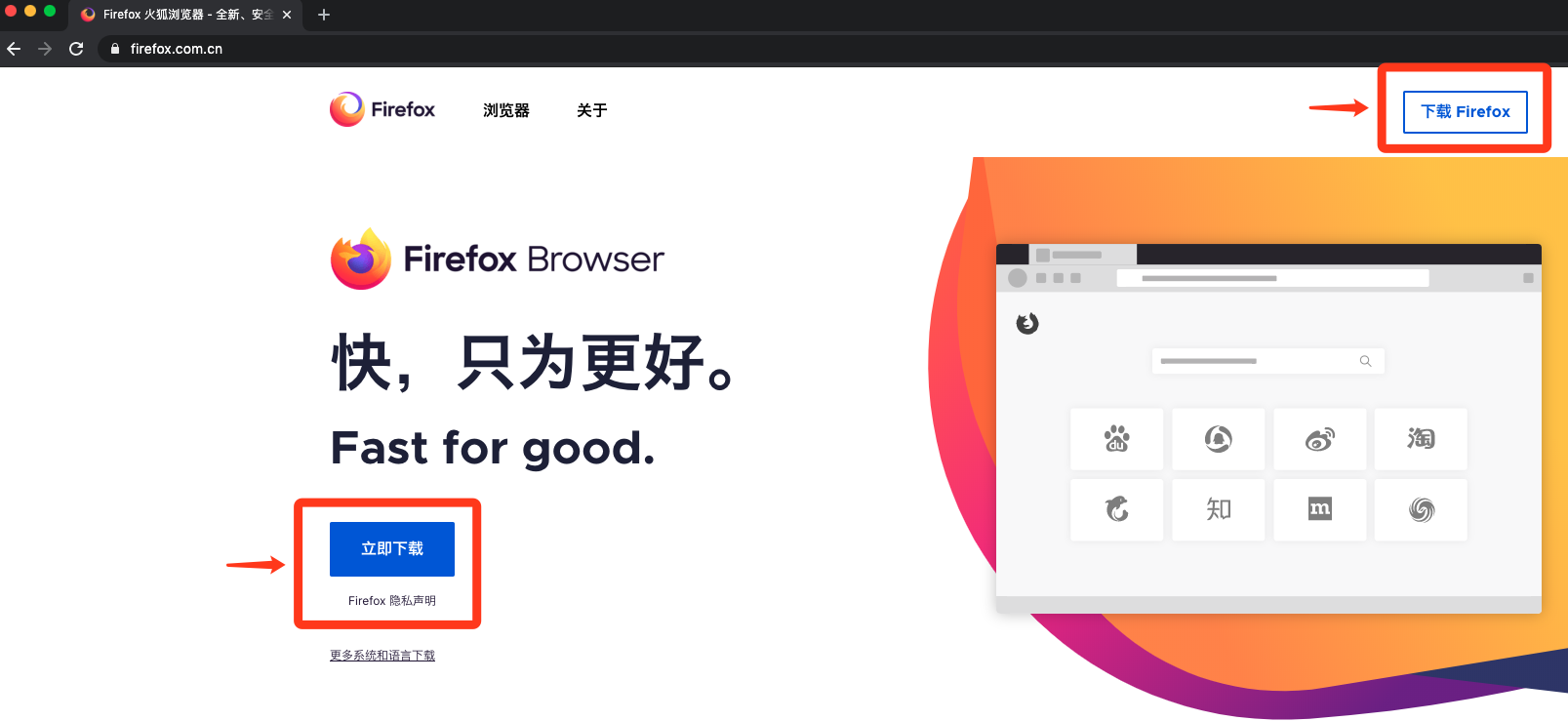
安装软件;
双击下载安装包;
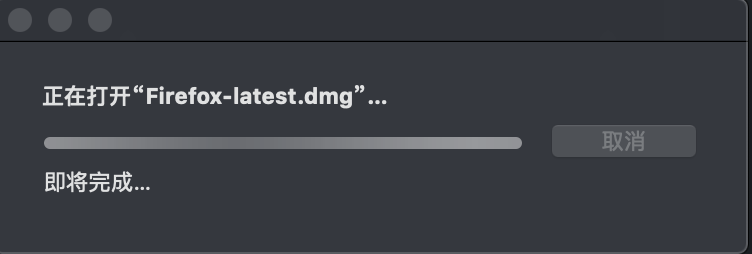
打开安装包后会出现 安装界面 如下图:
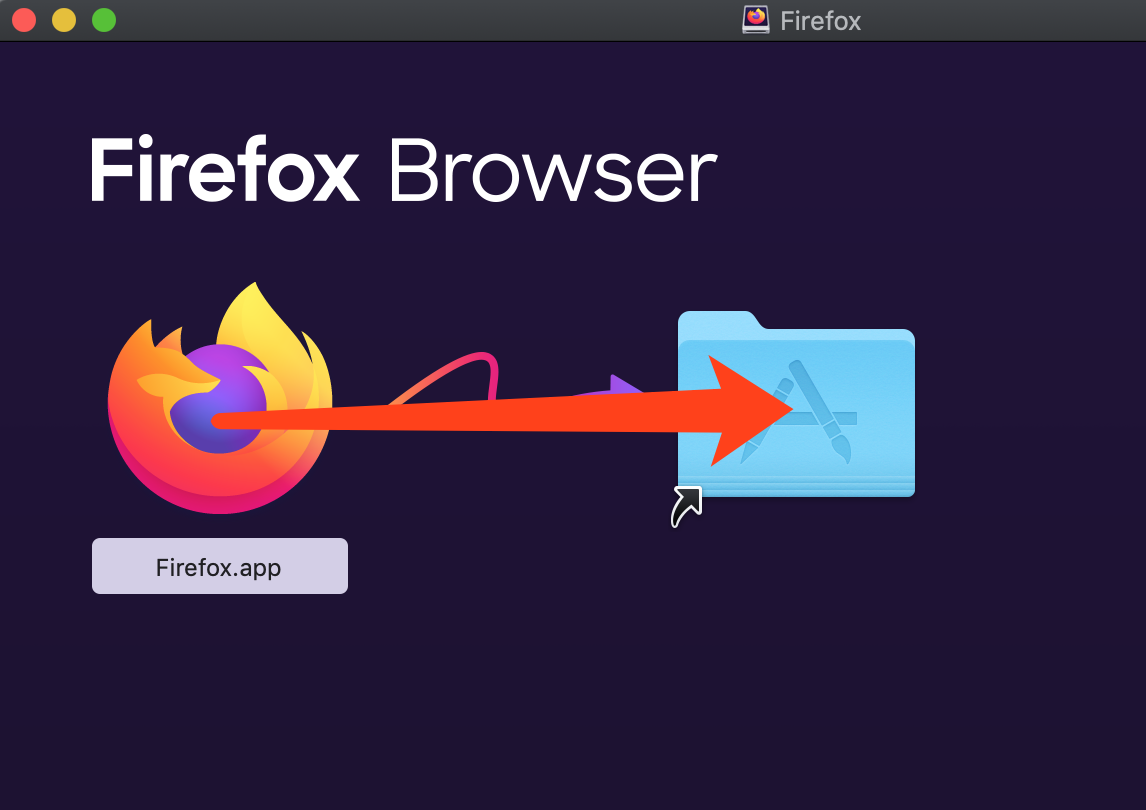
根据提示,将“firefox”图标拖拽至 Application 文件夹进行安装。

如果没有出现安装界面,可以打开桌面,找到刚刚解压的安装盘,然后双击打开:
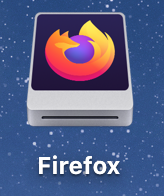
运行软件;
打开“启动台”,然后找到“Firefox”,双击启动浏览器;
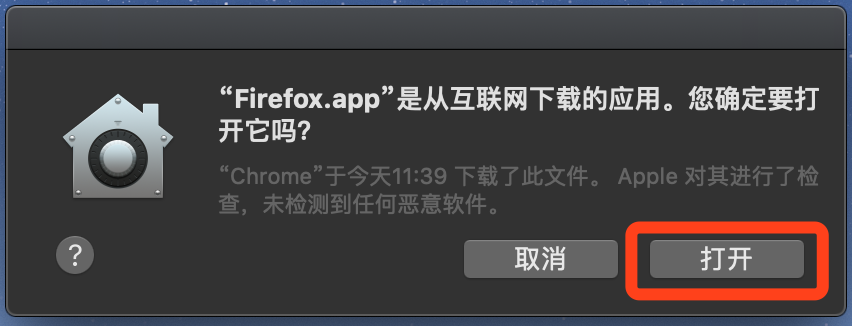
首次打开会有安全提示提示,选择打开即可
Chrome浏览器
- 下载地址
- Mac 平台
下载软件安装包;
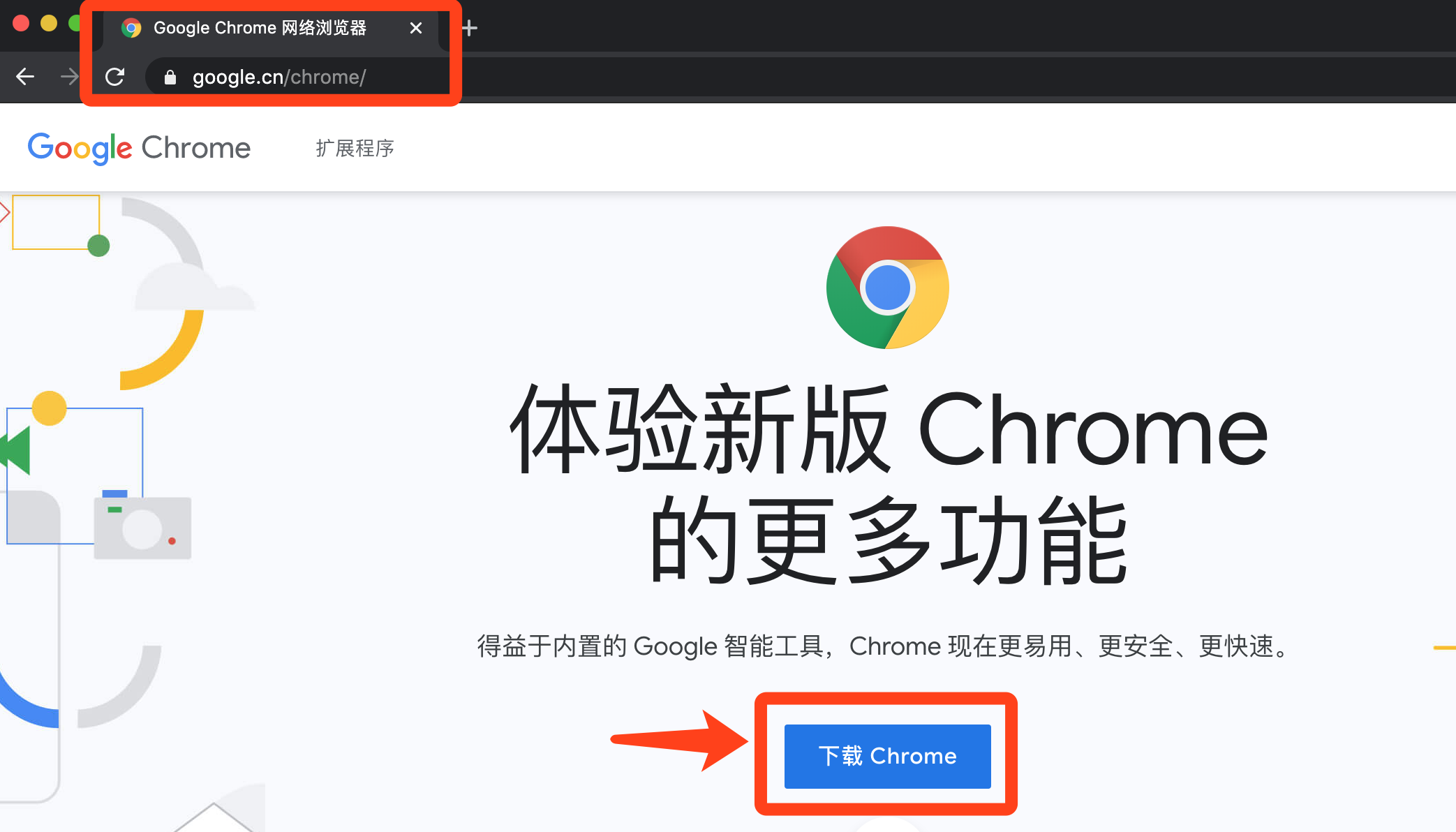
安装软件;
双击下载安装包;
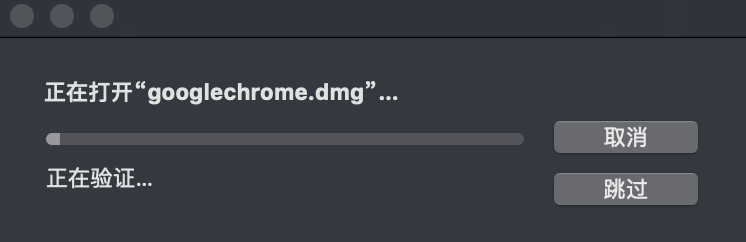
打开安装包后会出现 安装界面 如下图:
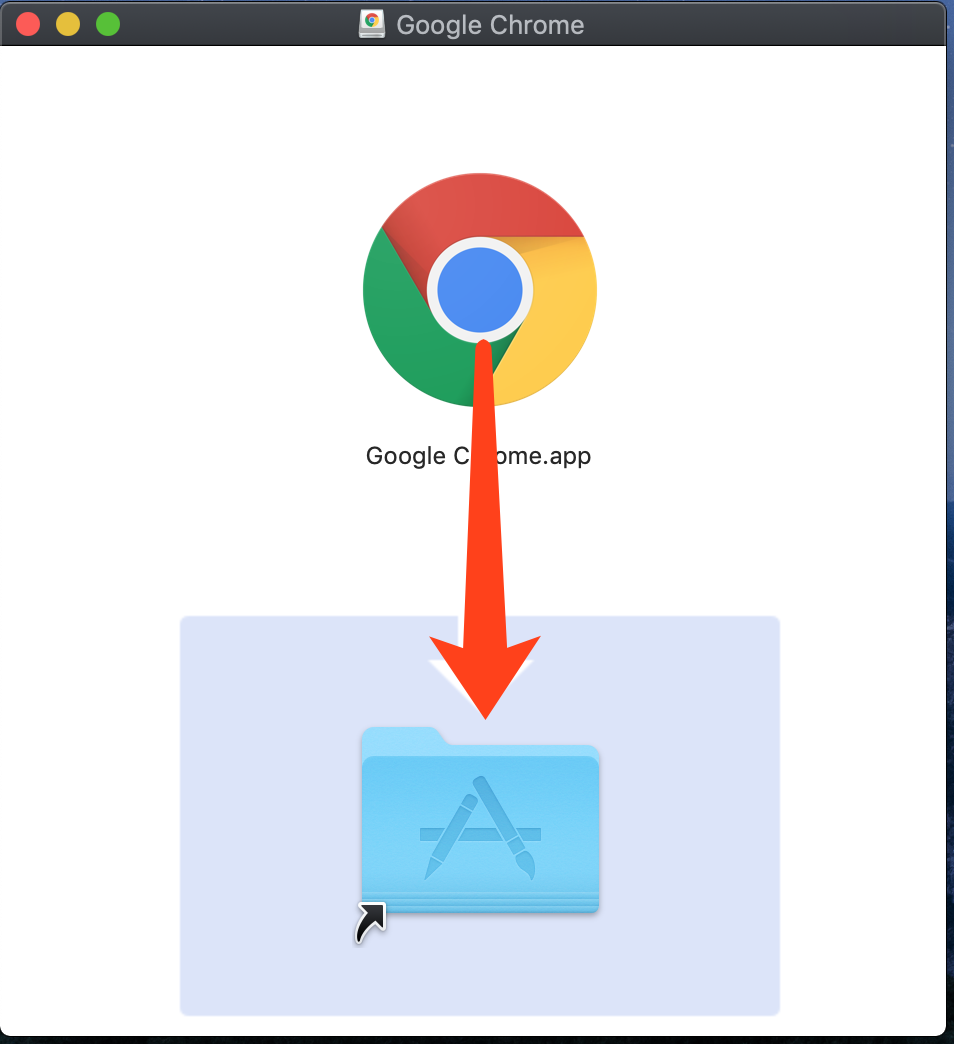
根据提示,将“chrome”图标拖拽至 Application 文件夹进行安装。

如果没有出现安装界面,可以打开桌面,找到刚刚解压的安装盘,然后双击打开:
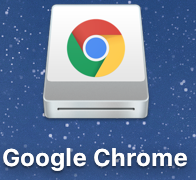
运行软件;
打开“启动台”,然后找到“Chrome”,双击启动浏览器;
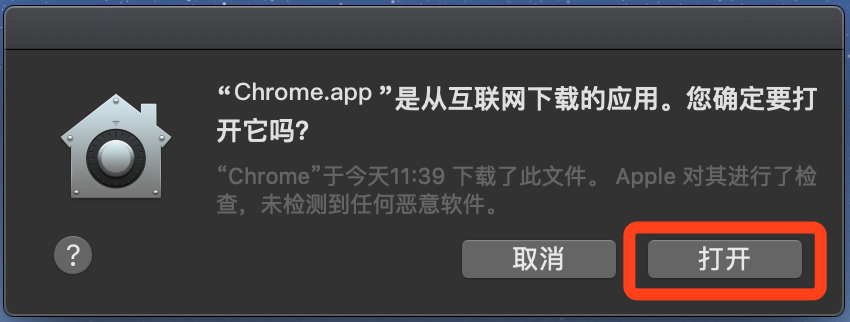
首次打开会有安全提示提示,选择打开即可
Flash安装
直播平台的课程教室依赖于Adobe Flash Player插件运行。
注解
Firefox浏览器对于Flash限制较少,默认开启;
Chrome浏览器默认禁用Flash,需要开启操作。
- 下载地址
- Mac 平台
下载软件安装包;
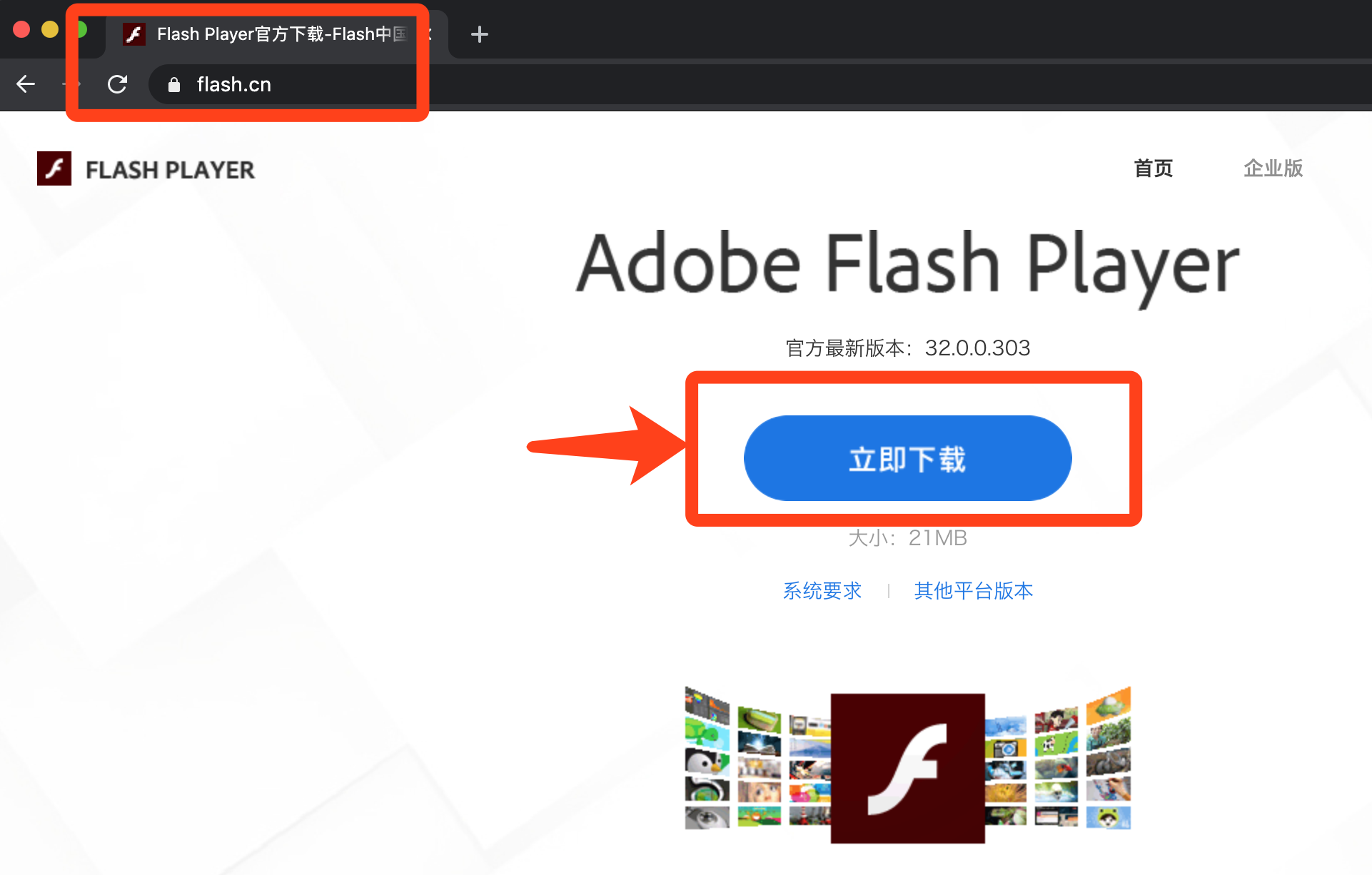
安装软件;
双击下载安装包;
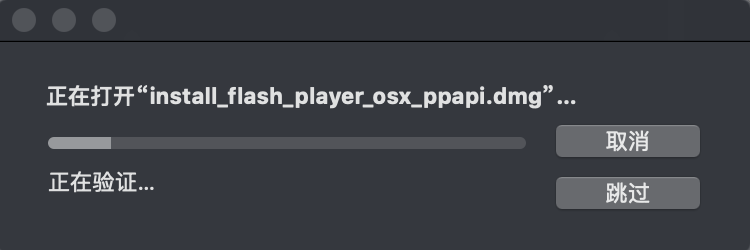
打开安装包后会出现 安装界面 如下图:
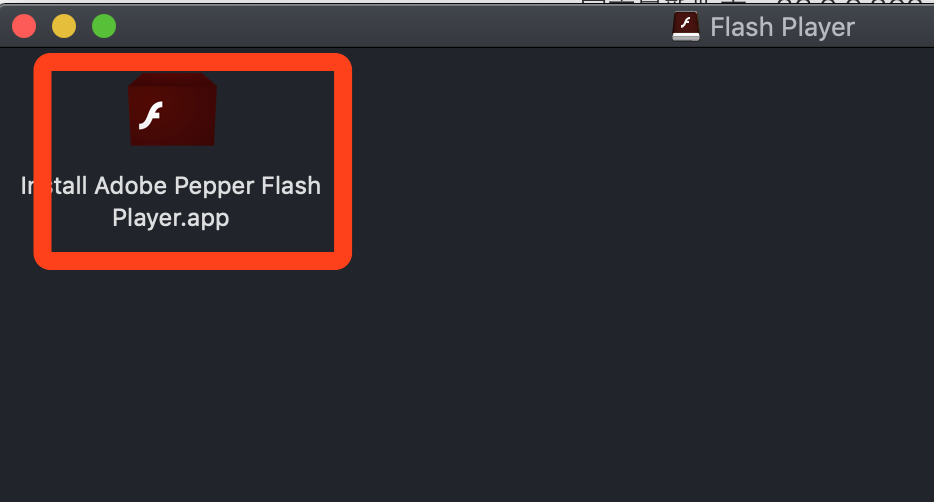
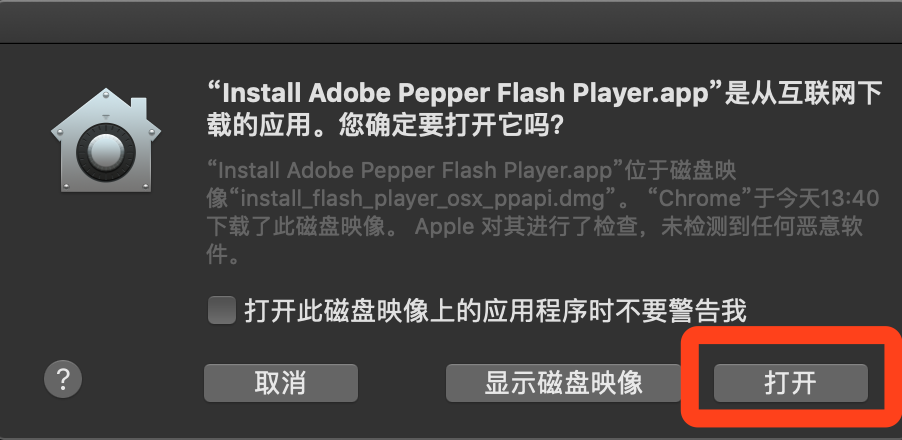
双击“Flah”图标,进行安装,部分电脑会弹出安全提示,选择“打开”即可
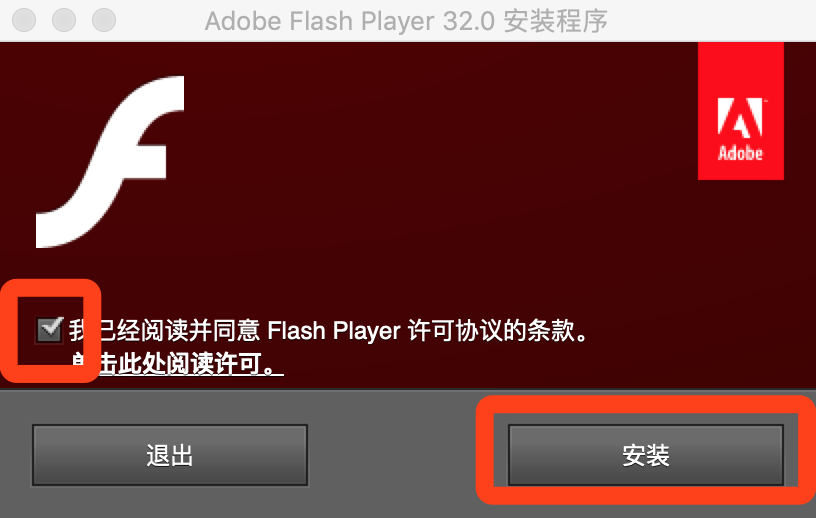
选中“协议条款”,然后点击安装;
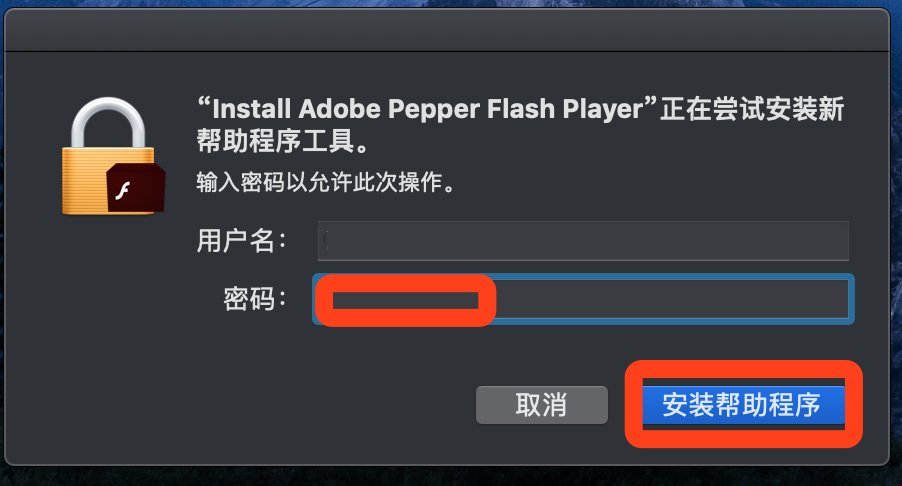
安装完成之后,需要输入Mac的用户密码确认;
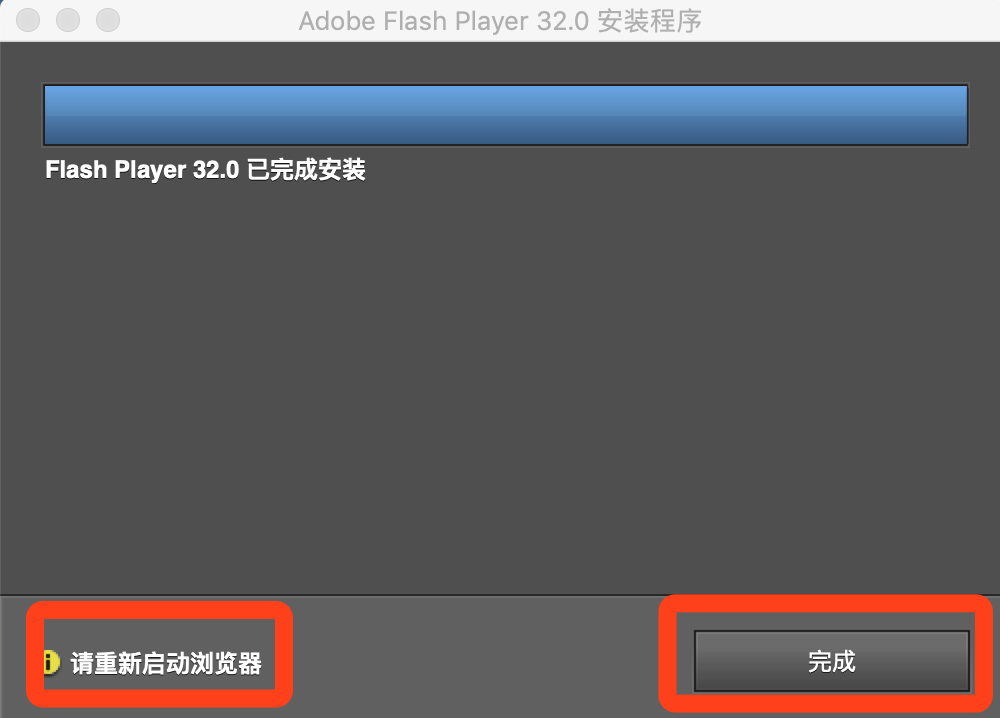
点击完成,然后重新启动浏览器。
Teamviewer
Teamviewer远程软件可以很好的方便设备调试,该软件可以选择性安装。
注解
远程软件可以很好的方便技术人员远程调试设备
- 下载地址
- Mac 平台
下载软件安装包;
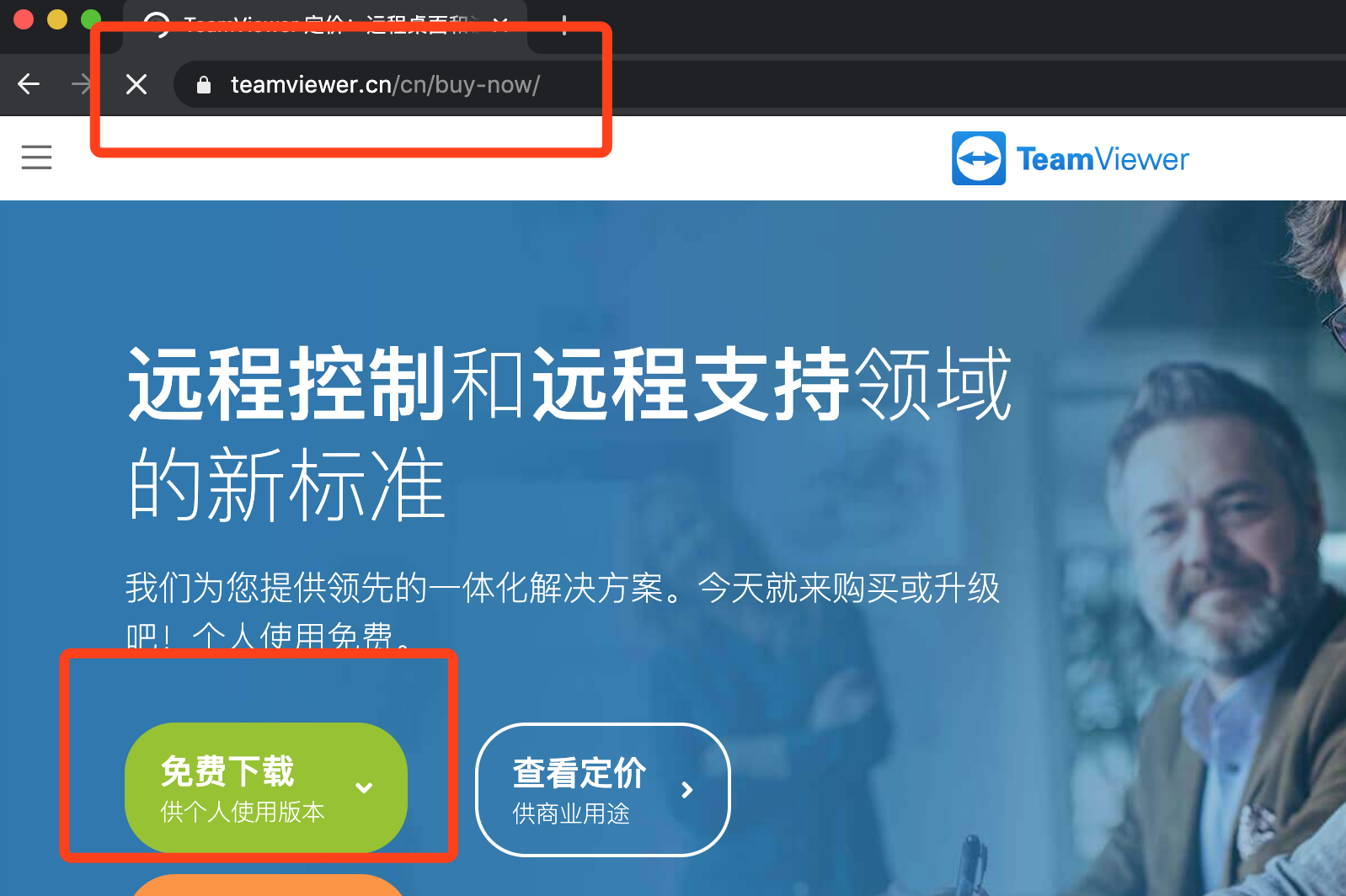
安装软件;
双击下载安装包;
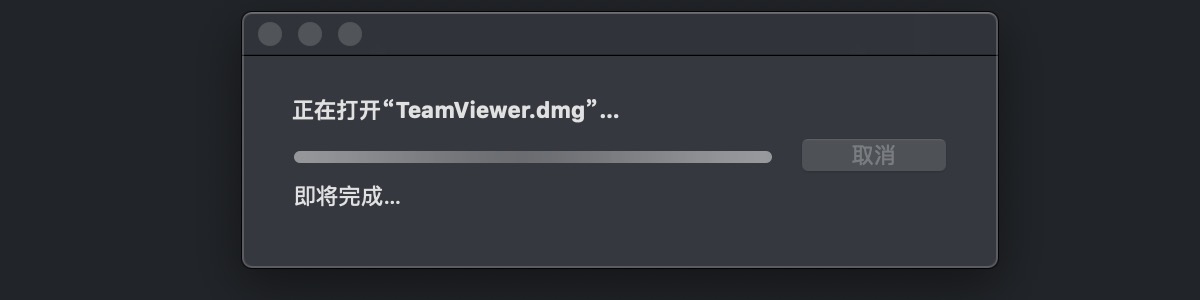
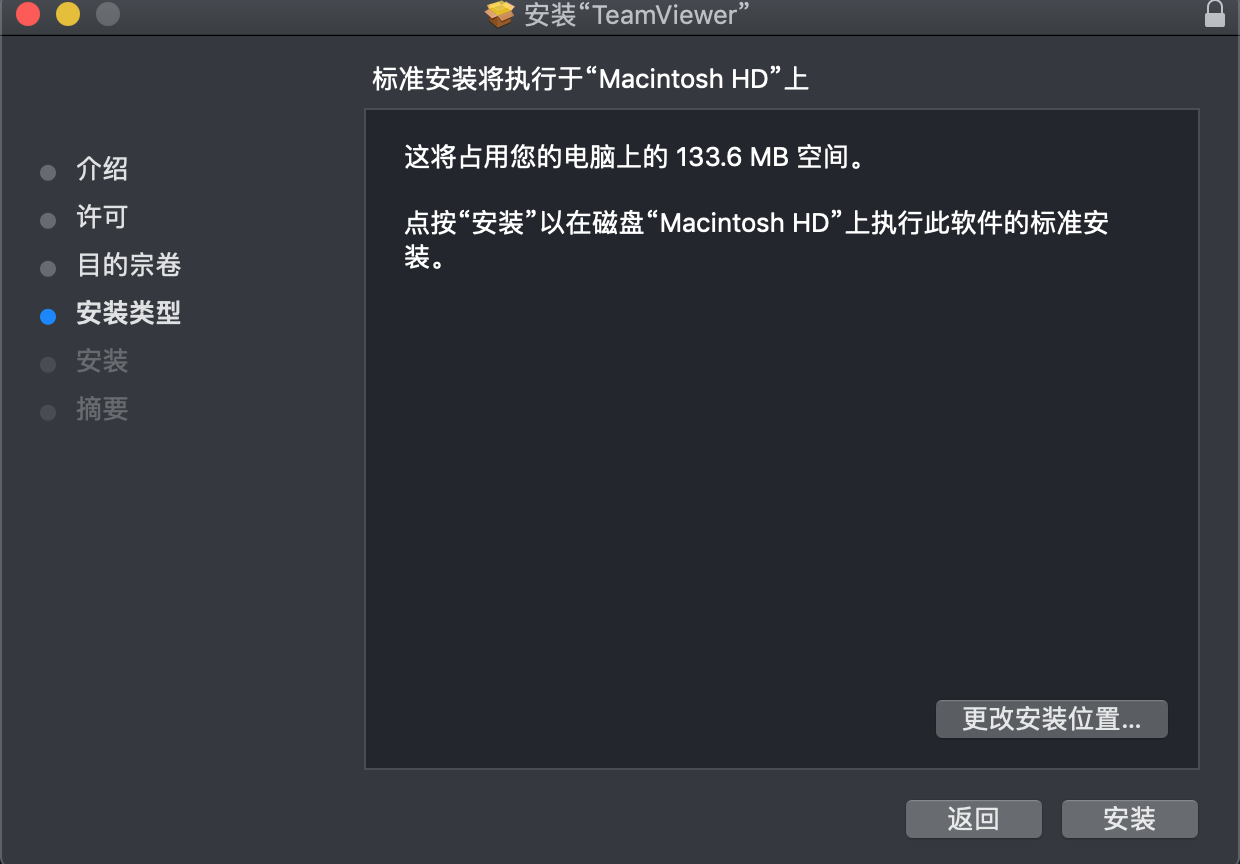
打开安装包后会出现 安装界面 如下图:
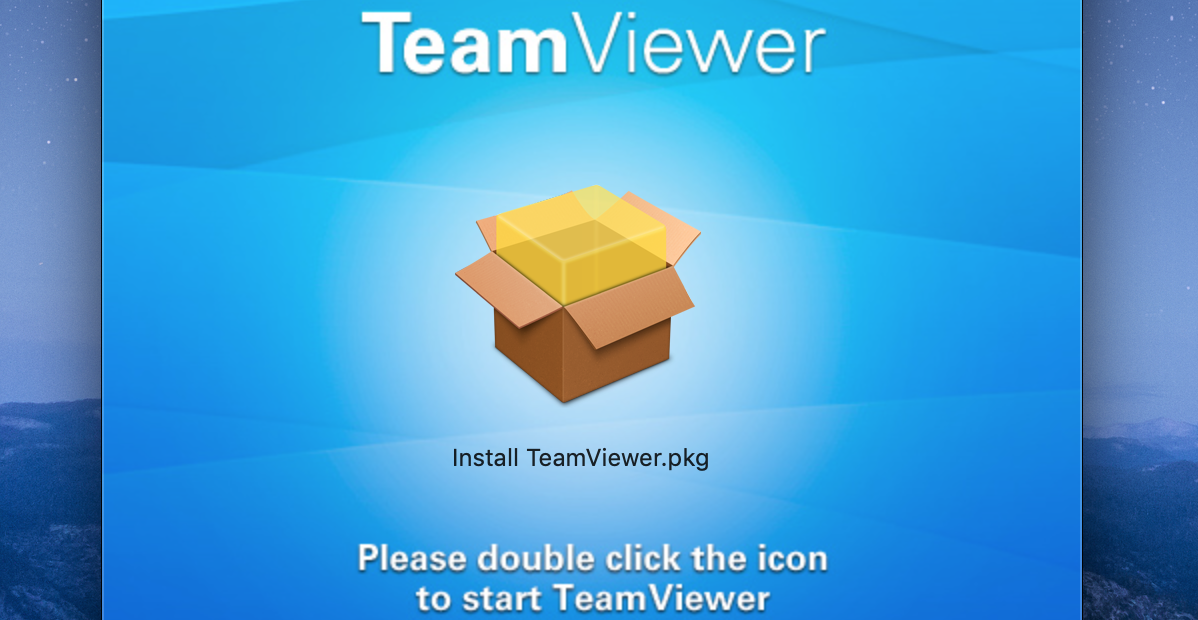
双击图标,进行安装
运行软件;
打开“启动台”,然后找到“Firefox”,双击启动浏览器;
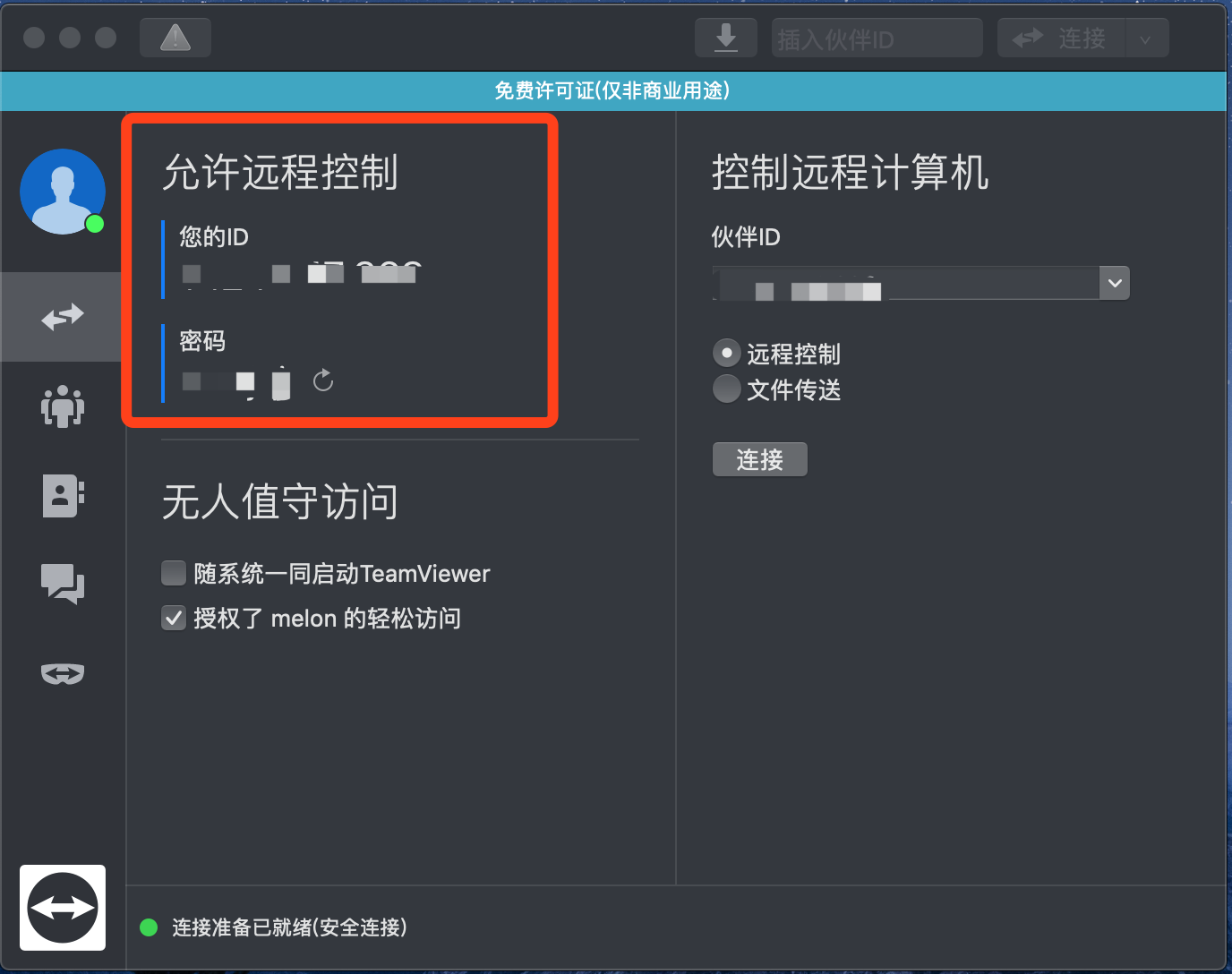
将 如图所示“ID”"密码",发送给技术人员即可。
向日葵
向日葵远程软件可以很好的方便设备调试,该软件可以选择性安装。
注解
远程软件可以很好的方便技术人员远程调试设备
- 下载地址
- Mac 平台
下载软件安装包;
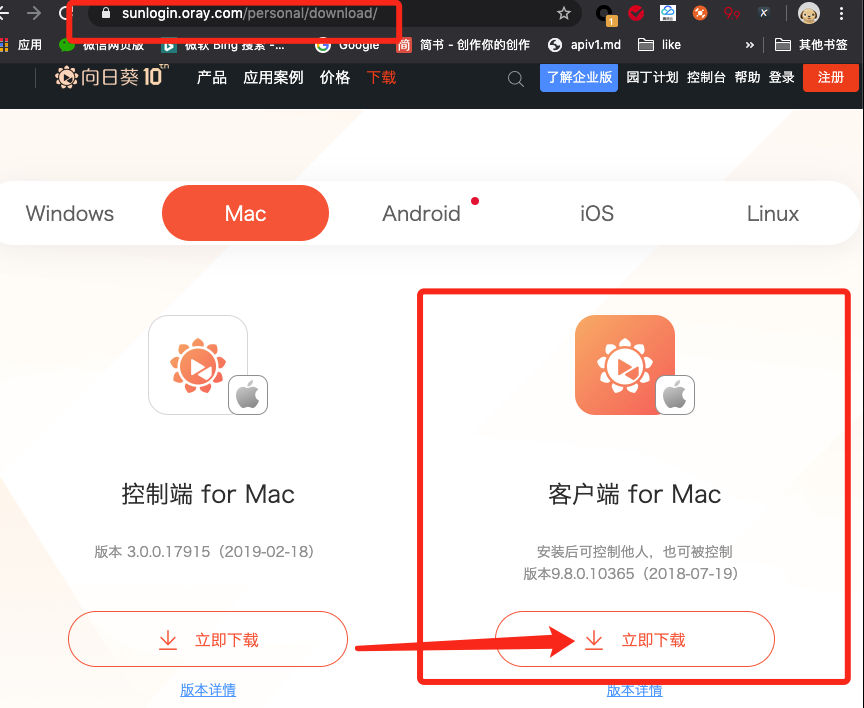
安装软件;
双击下载安装包;
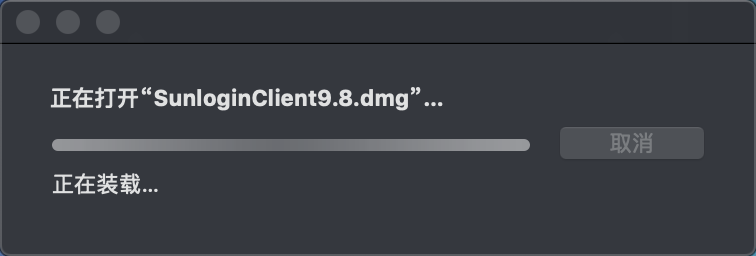
双击图标,进行安装
运行软件;
打开“启动台”,然后找到“Firefox”,双击启动浏览器;


将 如图所示“ID”,发送给技术人员即可。
环境测试
在将相关软件安装好之后,打开浏览器,地址栏输入 课窝直播地址(class.kewo.com),然后进行登录。
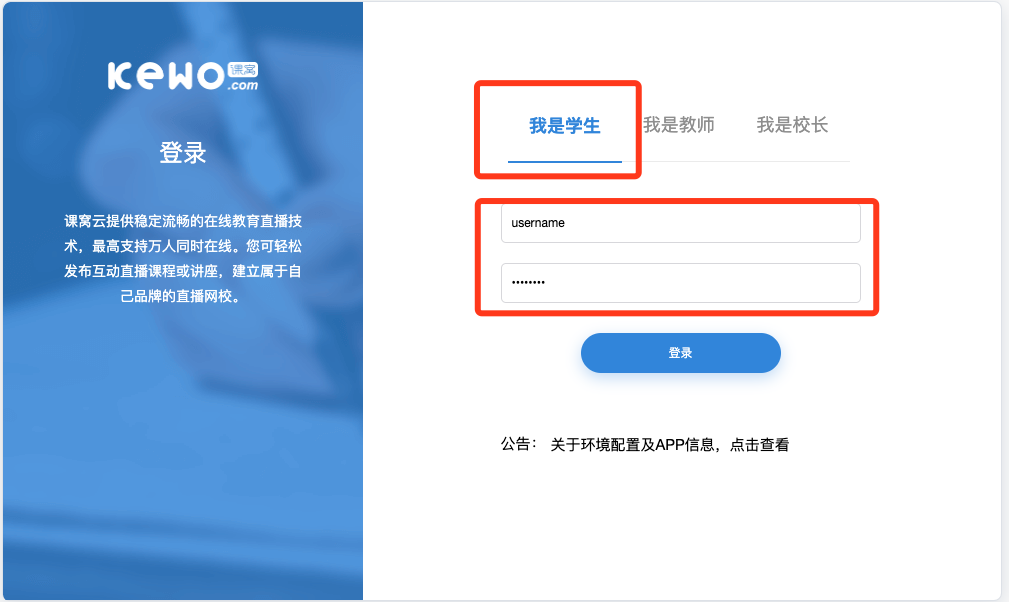
- 环境测试
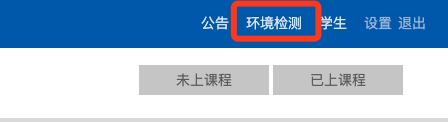
平台登录之后,在界面右上角有“环境测试”按钮,主要用来检测flah及外放、麦克风是否可用。
点击“环境测试” chrome://settings/content/flash
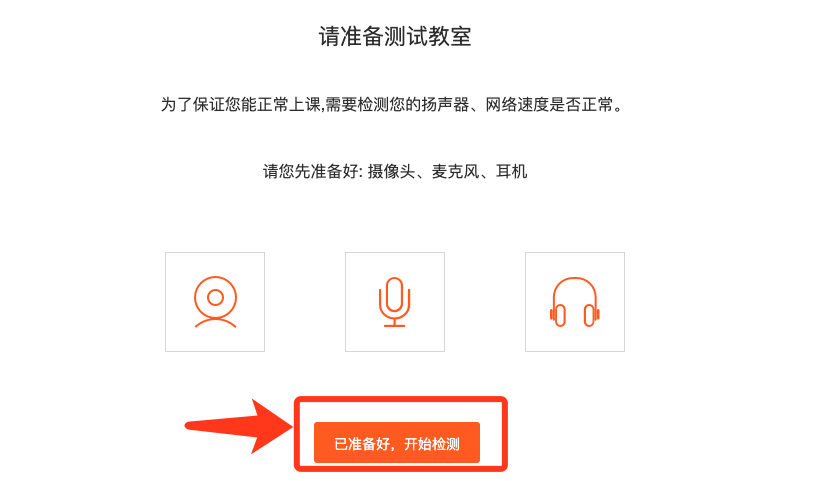
进入环境检测界面,需要先接好外放及耳麦,然后点击开始

进入环境测试界面,点击允许,然后播放,测试麦克风等
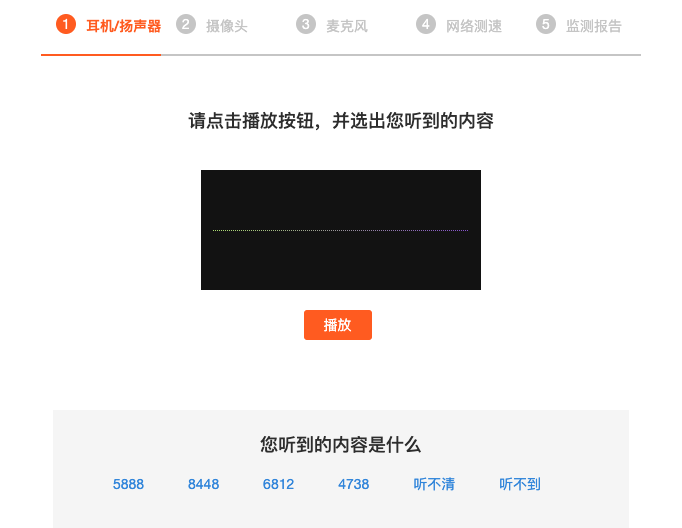
部分浏览器会出现 flahs崩溃、按钮点击无效果等情况,一般是浏览器阻拦了flash,需要点击开启。
如图,点击地址栏右侧图标查看
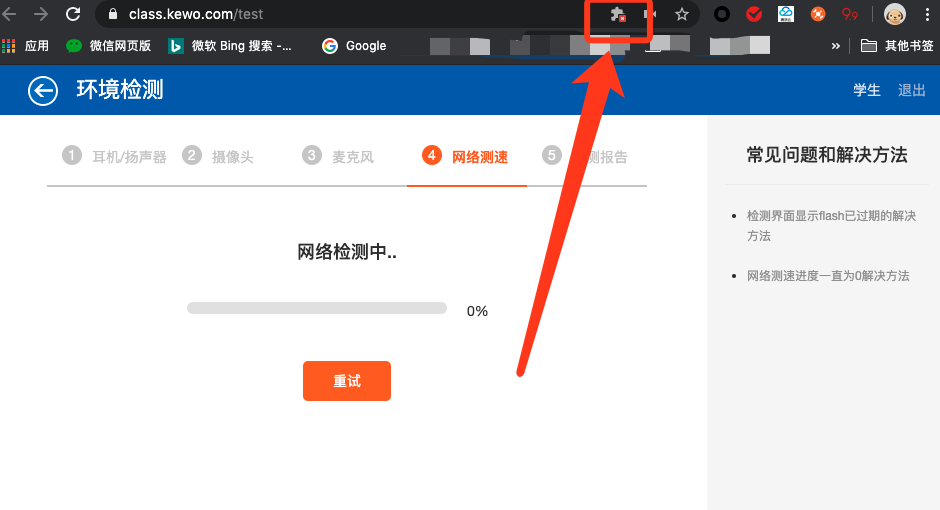
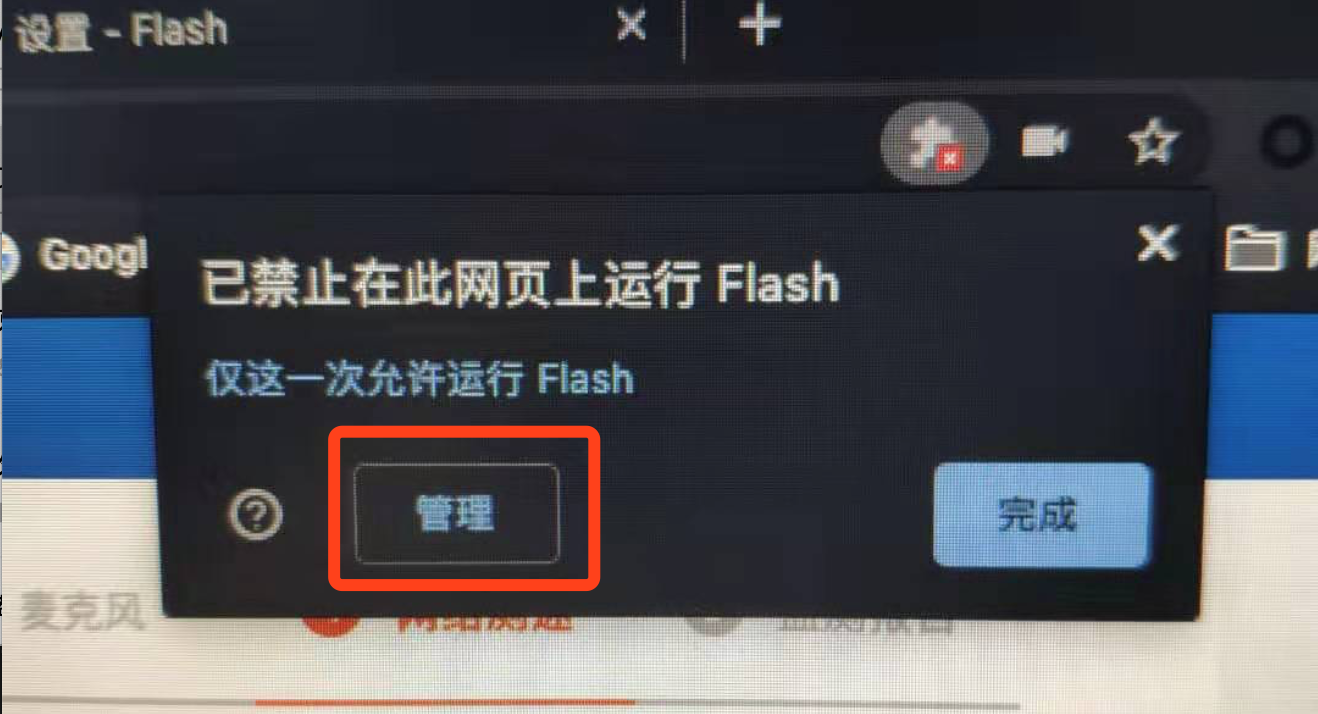
点击图标,会出现一个flash提醒,然乎点击“管理”
如果没有出现弹框,可以打开新标签页,然后在地址栏输入:
chrome://settings/content/flash
进入浏览器Flash配置界面:
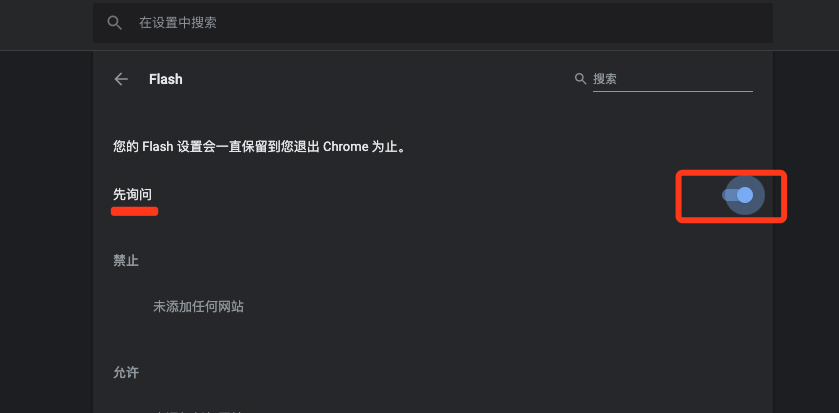
选择允许,然后切换至 课程界面,刷新当前页面。
注解
部分浏览器会直接阻断Flash插件,根据上述方式设置后,需要重新刷新页面或者重启浏览器;
个别浏览器或者网络下,环境测试在测试网络情况的时候会卡住,这并不妨碍上课,直接关掉当前页面,进入课堂即可。
浏览器Flash配置
Chrome浏览器及基于Chromium的浏览器会默认禁用掉Flash插件,所以需要提前配置一下。
- 问题复现
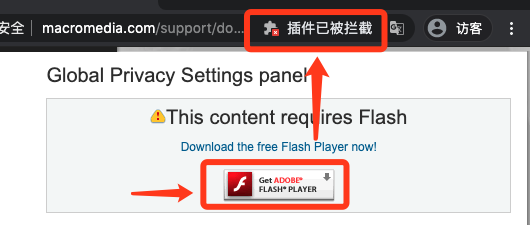
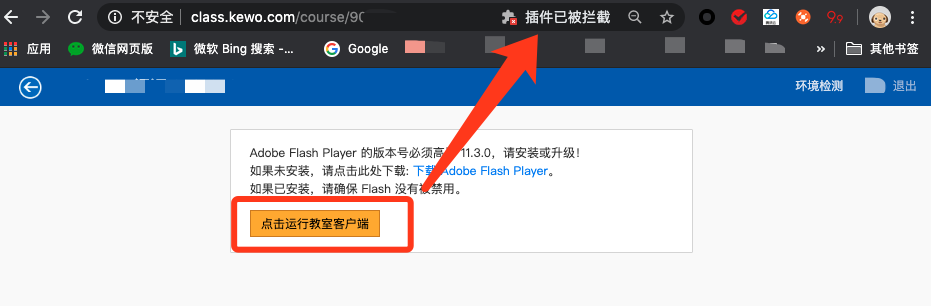
部分使用Flash的网站在请求Flash权限的时候会有如下提示,当你点击 “flash”图标,或者自定义的Flash启动按钮的时候 在地址栏或弹出一个插件被阻止的提示,第一次会直接扩展提示,后边再次点击只会显示提示ICON,很不容易被发觉。
- 配置方式1
在地址栏有这种提示的时候,点击地址栏右侧的插件ICON,会弹出插件配置的flash弹框,然后点击 “管理“ 按钮,进入FLah管理界面。
如果没有显示该ICON, 可以在地址栏直接输入 chrome://settings/content/flash 进入
在Flash管理界面,将“禁止网站运行Flash",改为“先询问”
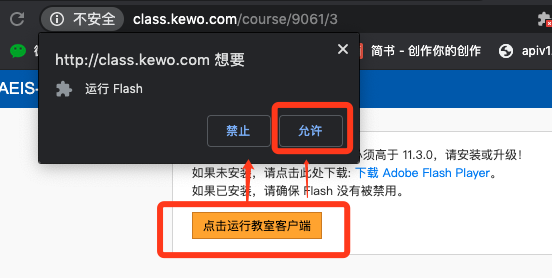
然后切换回之前的页面,刷新下页面,然后再点击启动Flash按钮,会在左上角提示 “是否运行FLash”,选择允许
如果没有提示,请重启浏览器,然后在点击相关按钮。
- 配置方式2
部分版本浏览器可以直接在地址栏针对当前域名进行设置,如果没有如下图提示,请参考“配置方式1”进行设置
点击地址栏左侧的“小锁🔒”
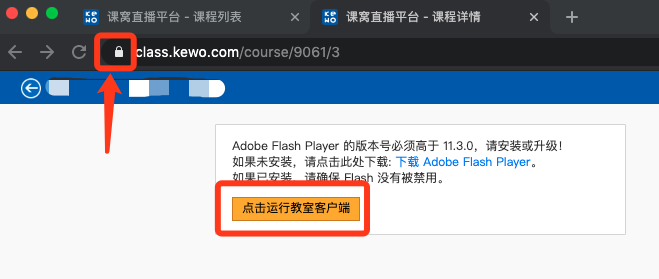
然后将 flash、摄像头、麦克风 等配置项都设置为允许
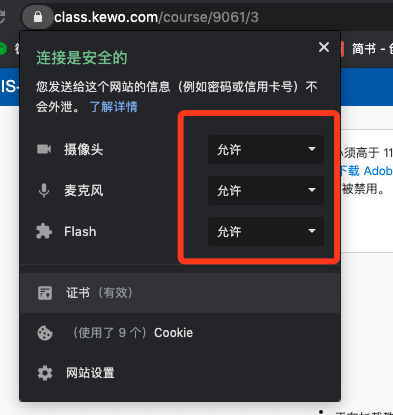
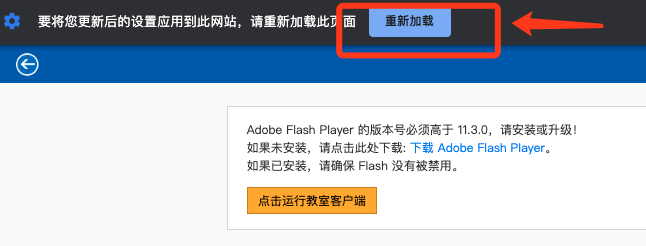
设置之后浏览器会提示“重新加载”,点击加载即可